FirstradeからCSVをダウンロードする方法
FirstScopeでは、配当金と売却損益で別々のCSVを使います。どちらもPCのブラウザでFirstradeにログインしてダウンロードしてください。
1. 配当金明細のCSV
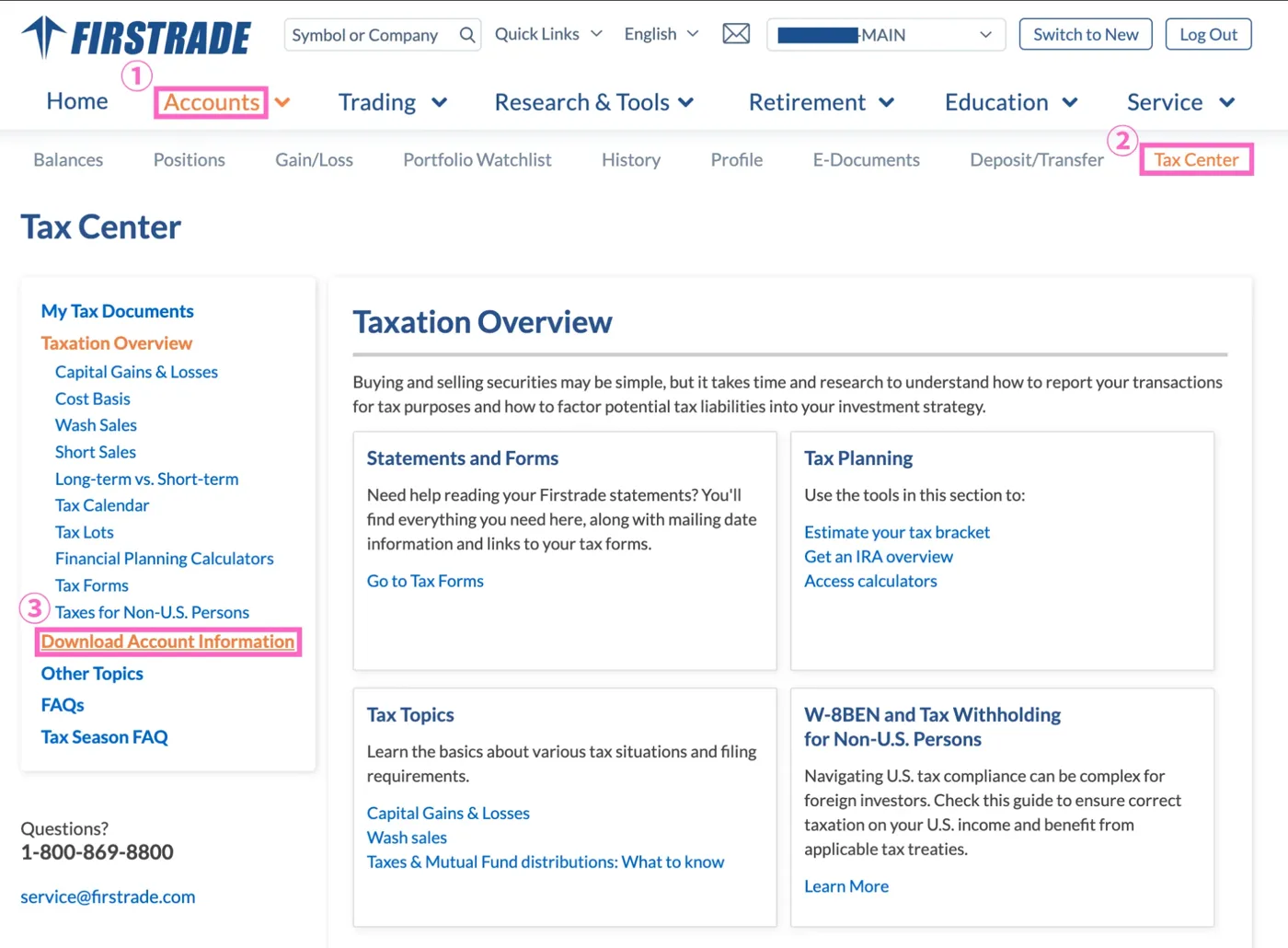
- 1上のメニューの Accounts を押します。
- 2下に並ぶメニューから Tax Center を押します。
- 3左側のメニューにある Download Account Information を押します。
- 4Download Format で Excel CSV files を選びます。
- 5Start Date と End Date に、確定申告する年の1月1日と12月31日を入れます。例:2025年分なら「01/01/2025」と「12/31/2025」(月/日/年の順)
- 6DOWNLOAD を押すと、CSVがダウンロードされます。
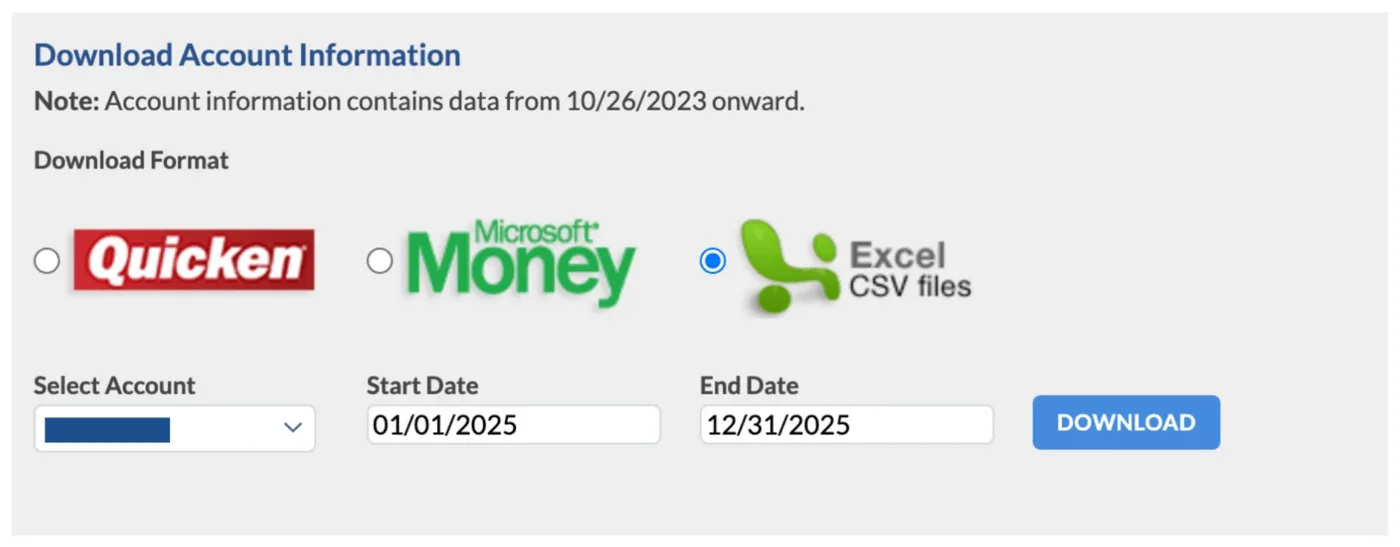
期間に複数の年が入っていると、配当が年をまたいで合算されてしまいます。必ず1年分(1月1日〜12月31日)でダウンロードしてください。
このCSVには売買などの取引も含まれますが、FirstScopeが配当と利子だけを取り出して集計します。
2. 売却損益のCSV
- 1上のメニューの Accounts を押します。
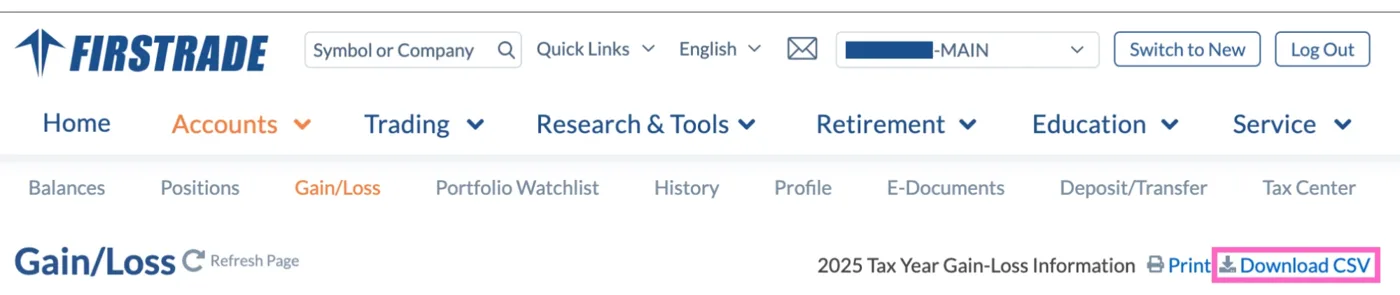
- 2下に並ぶメニューから Gain/Loss を押します。
- 3右上の表示が確定申告する年(例:「2025 Tax Year Gain-Loss Information」)になっていることを確認して、Download CSV を押します。
ダウンロードしたCSVは、開いて編集・保存せずにそのまま読み込んでください。Excelなどで保存し直すと、形式が変わって読み込めなくなることがあります。
Firstradeの画面は変わることがあります。この手順と画面が違う場合は、よくある質問のお問い合わせ先からお知らせください。